Pålogging2
For å administrere dine produkter i EFObasen må du logge inn med brukerkontoen du har fått tilsendt. Dersom kontoen din har tofaktorautentisering (MFA) aktivert, vil du bli bedt om å bekrefte identiteten din med en ekstra metode etter at du har tastet inn brukernavn og passord.
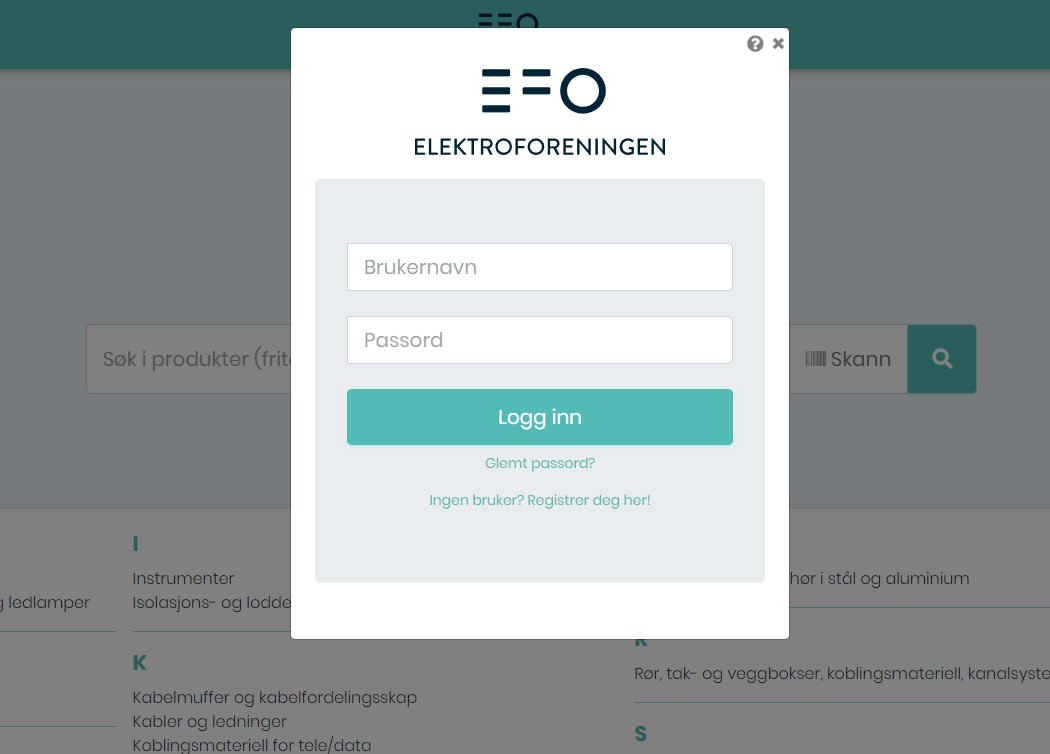
Skjermbildet har følgende elementer:
| Element | Beskrivelse |
| Logg inn | Legg inn ditt brukernavn (e-postadresse) og passord i feltene og klikk «Logg inn»-knappen for å logge inn. |
| Glemt passord | Dersom du har brukernavn men glemt passordet, klikk på «Glemt passord?»-lenken for å få tilsendt informasjon for gjenoppretting av passord på e-post. |
| Registrer deg | Har du ikke bruker? Klikk på «Ingen bruker? Registrer deg her!» for å opprette en ny brukerkonto. |
| Tofaktor (MFA) | Hvis kontoen din har tofaktorautentisering aktivert, vises et eget MFA-skjermbilde etter vellykket innlogging med brukernavn og passord. Her bekrefter du identiteten med en ekstra metode. |
| Tofaktor-registrering | Hvis administrator har krevd at du må sette opp tofaktor, vises et registreringsskjermbilde der du velger og aktiverer en MFA-metode før du kan logge inn. |
Tofaktor-verifisering
Etter at du har logget inn med brukernavn og passord, og kontoen din har tofaktor aktivert, må du bekrefte identiteten din med en ekstra metode. Hvilken metode som er tilgjengelig avhenger av hva du har registrert på kontoen din.
| Element | Beskrivelse |
| Velg metode | Nedtrekksliste der du velger hvilken tofaktormetode du vil bruke dersom du har flere registrerte metoder (f.eks. SMS, autentisator-app, passnøkkel eller Duo). |
| Start verifisering | Starter tofaktor-verifiseringen for den valgte metoden. For SMS sendes en engangskode til mobilnummeret ditt. For autentisator-app (TOTP) bruker du koden som vises i appen. For passnøkkel åpnes en nettleserdialog. For Duo blir du sendt til Duo-siden. |
| Engangskode (SMS/TOTP) | Felt for å taste inn den 6-sifrede engangskoden du har mottatt via SMS eller som vises i autentisator-appen. |
| Bekreft kode | Verifiserer den inntastede engangskoden. Etter vellykket bekreftelse fullføres innloggingen. |
| Bruk passnøkkel | Starter passnøkkel-verifisering via nettleserens systemdialog. Du bruker fingeravtrykk, ansiktsgjenkjenning, PIN-kode eller fysisk sikkerhetsnøkkel for å bekrefte. Krever at nettleseren støtter WebAuthn. |
| Husk denne enheten | Avkrysningsboks som lar deg slippe tofaktor ved fremtidige innlogginger fra denne enheten i et bestemt antall dager. Varigheten vises i teksten og er styrt av systemets policy. |
| Bruk gjenopprettingskode | Lenke som vises dersom du har registrert gjenopprettingskoder. Brukes til å logge inn hvis du har mistet tilgang til din vanlige tofaktormetode (f.eks. mistet telefon). Hver gjenopprettingskode kan kun brukes én gang. |
| Gjenopprettingskode | Felt for å taste inn en av dine gjenopprettingskoder på formatet XXXX-XXXX. |
| Bekreft gjenopprettingskode | Verifiserer den inntastede gjenopprettingskoden. Etter vellykket bekreftelse fullføres innloggingen og koden kan ikke brukes på nytt. |
| Tilbake | Går tilbake til innloggingsskjermbildet med brukernavn og passord. |
| Tilbake til vanlig MFA | Vises når du er i gjenopprettingskode-modus. Går tilbake til vanlig tofaktor-verifisering med din primære metode. |
| Utløper | Viser tidspunkt for når den aktive verifiseringsutfordringen utløper. Du må fullføre verifiseringen før dette tidspunktet. |
Tofaktor-registrering (tvungen)
Hvis administrator har krevd at alle brukere skal ha tofaktor, og du ikke har registrert en metode ennå, vises dette skjermbildet etter innlogging. Du må velge og fullføre registreringen av minst én tofaktormetode før du kan logge inn.
| Element | Beskrivelse |
| Autentiseringsapp (TOTP) | Velg denne metoden for å sette opp en autentisator-app som Google Authenticator, Microsoft Authenticator eller Authy. Du skanner en QR-kode med appen og bekrefter med en engangskode. |
| SMS | Velg denne metoden for å motta engangskoder via SMS. Du registrerer mobilnummeret ditt og bekrefter med en kode sendt til nummeret. |
| Passnøkkel (WebAuthn) | Velg denne metoden for å registrere en sikkerhetsnøkkel eller passkey. Støtter Windows Hello, Touch ID, Face ID og fysiske nøkler som YubiKey. |
| DUO | Velg denne metoden for å koble til Duo Security. Du blir sendt til Duo sin side for å fullføre registreringen. |
| Velg annen metode | Avbryter pågående registrering og tar deg tilbake til metodevalget slik at du kan velge en annen tofaktormetode. |
| Tilbake til innlogging | Avbryter tofaktor-registreringen og går tilbake til innloggingsskjermbildet. Merk: Du vil bli bedt om å registrere tofaktor igjen ved neste innlogging. |