Rediger bruker 2
Her administrerer du en bruker. Du kan redigere brukerdetaljer, administrere nyhetsbrevabonnement og sette opp tofaktorautentisering (MFA) for ekstra sikkerhet.
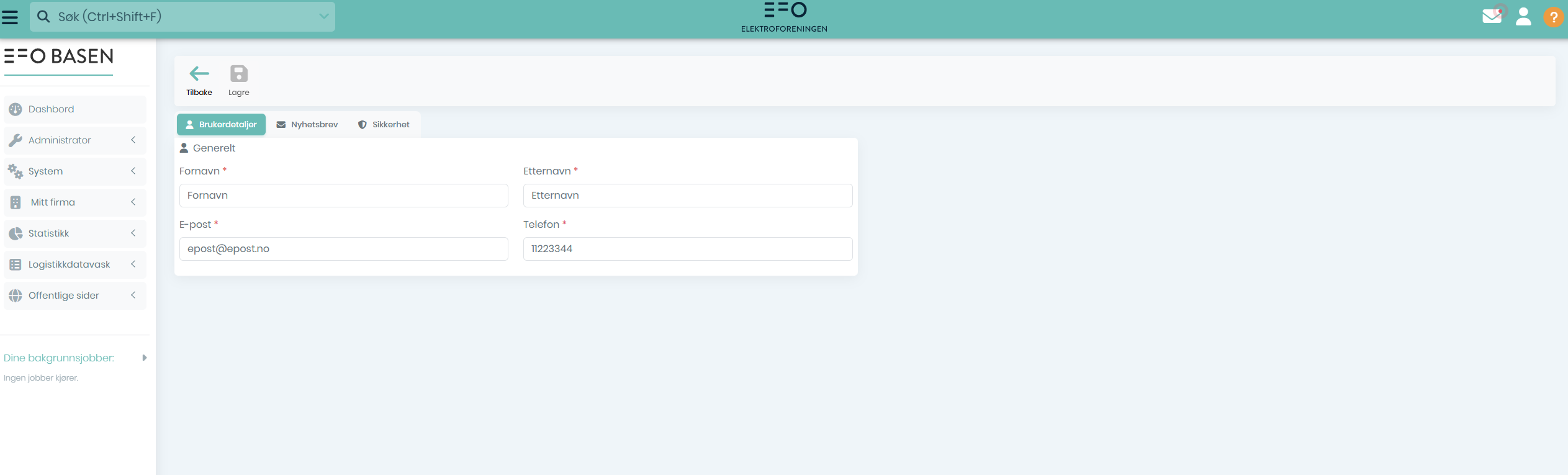
Skjermbildet har følgende elementer:
| Element | Beskrivelse |
| Tilbakeknapp | Knapp for å navigere tilbake til brukerlisten |
| Brukerdetaljer | Fane for å redigere grunnleggende brukerinformasjon som navn, e-post og telefon |
| Nyhetsbrev | Fane for å administrere brukerens nyhetsbrevabonnementer. Denne fanen er deaktivert til brukeren er opprettet. |
| Sikkerhet | Fane for å sette opp og administrere tofaktorautentisering (MFA). Her kan du legge til og fjerne MFA-metoder som SMS, autentisator-app, passnøkkel og Duo Security. Denne fanen er deaktivert til brukeren er opprettet. |
Brukerdetaljer
Grunnleggende informasjon om brukeren. Fyll inn alle obligatoriske felter og lagre endringene.
| Element | Beskrivelse |
| Fornavn | Fyll inn fornavn |
| Etternavn | Fyll inn etternavn |
| E-post | Fyll inn e-post |
| Telefon | Fyll inn telefonnummer |
Nyhetsbrev
Sikkerhet
Her administrerer du tofaktorautentisering (MFA) for brukeren. Tofaktor gir et ekstra lag med sikkerhet ved innlogging. I tillegg til passord må brukeren bekrefte identiteten med en ekstra metode.
Venstre kolonne viser tilgjengelige MFA-metoder med grønt avhukingsmerke for aktiverte metoder. Velg en metode for å se detaljer eller sette den opp i høyre kolonne.
Gjenopprettingskoder vises som en egen seksjon nederst, og er kun tilgjengelig når brukeren har minst èn aktiv MFA-metode.
| Element | Beskrivelse |
| Providermeny (venstre kolonne) | Vertikal meny som viser tilgjengelige MFA-metoder. Et grønt avhukingsmerke vises ved siden av metoder som allerede er aktivert. Klikk på en metode for å se detaljer og oppsett i høyre kolonne. Hvilke metoder som vises styres av systemets MFA-policy. |
| Registrerte faktorer | For aktiverte metoder vises et kort med faktorens navn, registreringsdato og dato for siste bruk. Hver registrert faktor har en sletteknapp (søppelbøtteikon) for å fjerne faktoren. |
| Opphev lockout (kun administrator) | Hvis brukeren er utestengt grunnet for mange mislykkede MFA-forsøk, vises en rød advarsel med knappen «Opphev lockout» for å fjerne utestengingen. |
| Tilbakestill MFA (kun administrator) | Rød knapp nederst i providermenyen som sletter alle MFA-faktorer og gjenopprettingskoder for brukeren. Krever bekreftelse. |
| SMS | Legg til SMS-basert tofaktor. Engangskoder sendes til brukerens mobilnummer ved innlogging. Se eget avsnitt |
| Autentisator-app | Legg til tidsbasert engangskode (TOTP) via en autentisator-app som Google Authenticator, Microsoft Authenticator eller Authy. Se eget avsnitt |
| Passnøkkel | Registrer en sikkerhetsnøkkel eller passkey for passordfri innlogging. Støtter Windows Hello, Touch ID, Face ID og fysiske nøkler som YubiKey. Se eget avsnitt |
| Duo Security | Koble til Duo Security for tofaktor via Duo Universal Prompt. Hvis virksomheten allerede bruker Duo, kan eksisterende oppsett gjenbrukes. Se eget avsnitt |
| Gjenopprettingskoder | Egen seksjon nederst som kun vises når brukeren har minst én aktiv MFA-metode. Her kan brukeren generere 10 engangskoder som kan brukes til å logge inn dersom den vanlige MFA-metoden ikke er tilgjengelig. Se eget avsnitt |
SMS
Sett opp SMS som tofaktormetode. En engangskode sendes til ditt mobilnummer som du må taste inn for å bekrefte innloggingen. Oppsettet gjøres i tre steg: registrer telefonnummer, bekreft med kode, og deretter er metoden aktivert.
| Element | Beskrivelse |
| Telefonnummer | Angi telefonnummeret som skal motta engangskoder. Nummeret må være gyldig (f.eks. +4712345678). Norske numre uten landskode får automatisk +47. |
| Send kode | Sender en 6-sifret engangskode via SMS til det angitte telefonnummeret. Knappen er deaktivert til et gyldig nummer er fylt inn. |
| Bekreftelseskode | Skriv inn den 6-sifrede koden du mottok på SMS for å bekrefte at nummeret er riktig. Koden har begrenset levetid. |
| Bekreft | Verifiserer den inntastede koden. Etter vellykket bekreftelse aktiveres SMS som tofaktormetode. |
| Send ny kode | Sender en ny engangskode dersom den forrige er utløpt eller ikke kom frem. Det er en kort ventetid mellom hver utsendelse. |
| Start på nytt | Avbryter pågående registrering og tar deg tilbake til steg 1 for å starte med et nytt telefonnummer. |
Autentisator-app
Sett opp en autentisator-app (TOTP) som tofaktormetode. Appen genererer tidsbaserte engangskoder som fornyes hvert 30. sekund. Vanlige apper er Google Authenticator, Microsoft Authenticator og Authy. Oppsettet gjøres i fire steg: registrer, skann QR-kode, verifiser med kode, og ferdig.
| Element | Beskrivelse |
| Label (valgfritt) | Gi enheten et navn så du lett kan skille mellom flere enheter, for eksempel «iPhone» eller «Jobb-mobil». Maks 64 tegn. |
| Generer QR-kode | Starter registreringen og genererer en QR-kode som du skanner med autentisator-appen din. |
| QR-kode | Åpne autentisator-appen på mobilen og skann denne QR-koden for å legge til EFObasen som en konto. Hvis du ikke kan skanne, kan du legge inn den manuelle nøkkelen som vises under. |
| Manuell nøkkel | Alternativ til QR-kode. Kopier denne nøkkelen og legg den inn manuelt i autentisator-appen dersom du ikke kan skanne QR-koden. |
| Verifiseringskode | Skriv inn den 6-sifrede koden som vises i autentisator-appen for å bekrefte at oppsettet er riktig. |
| Bekreft | Verifiserer koden fra appen. Etter vellykket bekreftelse aktiveres autentisator-appen som tofaktormetode. |
| Start på nytt | Avbryter pågående registrering og tar deg tilbake til steg 1. |
Passnøkkel
Registrer en sikkerhetsnøkkel eller passkey (WebAuthn/FIDO2) for tofaktorautentisering. Støttede typer inkluderer plattformautentisering (Windows Hello, Touch ID, Face ID) og fysiske sikkerhetsnøkler (YubiKey, Feitian o.l.). Oppsettet gjøres i fire steg: start, registrer nøkkel via nettleserdialog, bekreft, og ferdig.
| Element | Beskrivelse |
| Label (valgfritt) | Gi nøkkelen et navn så du lett kan skille mellom flere, for eksempel «MacBook» eller «YubiKey #1». Maks 64 tegn. |
| Start registrering | Starter registreringsprosessen. Nettleseren vil vise en dialog der du bruker fingeravtrykk, ansiktsgjenkjenning, PIN-kode eller trykker på sikkerhetsnøkkelen for å registrere den. |
| Nettleserdialog | Følg instruksjonene som vises i nettleseren. Bruk fingeravtrykk, ansiktsgjenkjenning, PIN-kode eller trykk på den fysiske sikkerhetsnøkkelen. Registreringen fullføres automatisk når nøkkelen er bekreftet. |
| Start på nytt | Avbryter pågående registrering og tar deg tilbake til steg 1. |
Duo Security
Koble til Duo Security for tofaktorautentisering via Duo Universal Prompt. Du blir sendt til Duo sin side for å fullføre autentiseringen. Dersom virksomheten din allerede bruker Duo, kan du gjenbruke eksisterende oppsett. Oppsettet gjøres i fire steg: start, DUO-kobling via redirect, bekreft, og ferdig.
| Element | Beskrivelse |
| Label (valgfritt) | Gi DUO-koblingen et navn så du lett kan skille mellom flere, for eksempel «Jobb» eller «Privat». Maks 64 tegn. |
| Brukernavn/e-post i DUO (valgfritt) | Oppgi brukernavnet eller e-postadressen du er registrert med i Duo. Hvis feltet er tomt brukes din registrerte e-post i EFObasen. |
| Koble til DUO | Starter koblingsprosessen. Du blir sendt til Duo Universal Prompt i et nytt vindu der du følger Duo sine instruksjoner for å autentisere. |
| Start på nytt | Avbryter pågående registrering og tar deg tilbake til steg 1. Vises dersom noe gikk galt under koblingen. |
Gjenopprettingskoder
Viser hvor mange gjenopprettingskoder som gjenstår av totalen. Hvis det er 3 eller færre koder igjen, vises en advarsel med anbefaling om å generere nye koder.
| Element | Beskrivelse |
| Kodestatus | Viser hvor mange gjenopprettingskoder som gjenstår av totalen. Hvis det er 3 eller færre koder igjen, vises en advarsel med anbefaling om å generere nye koder. |
| Generer gjenopprettingskoder | Genererer 10 nye engangskoder. Dersom det allerede finnes koder, vil eksisterende ubrukte koder bli ugyldiggjort og erstattet med nye. |
| Kodeliste | Viser de 10 genererte kodene i et rutenett. Kodene vises kun denne ene gangen — skriv dem ned eller lagre dem i en passordbehandler. |
| Kopier til utklippstavle | Kopierer alle gjenopprettingskodene til utklippstavlen slik at du enkelt kan lime dem inn i en passordbehandler eller et dokument. |
| Jeg har lagret kodene | Bekrefter at du har lagret kodene trygt og lukker kodelisten. |