Vis / rediger innmelding
På denne siden får du et overblikk over innmeldingen din. "Tidslinjen" viser status for hele innmeldingen. Hvis noen av sirklene er røde, er det egenskaper i innmeldingen som må endres før produktene kan sendes til godkjenning.
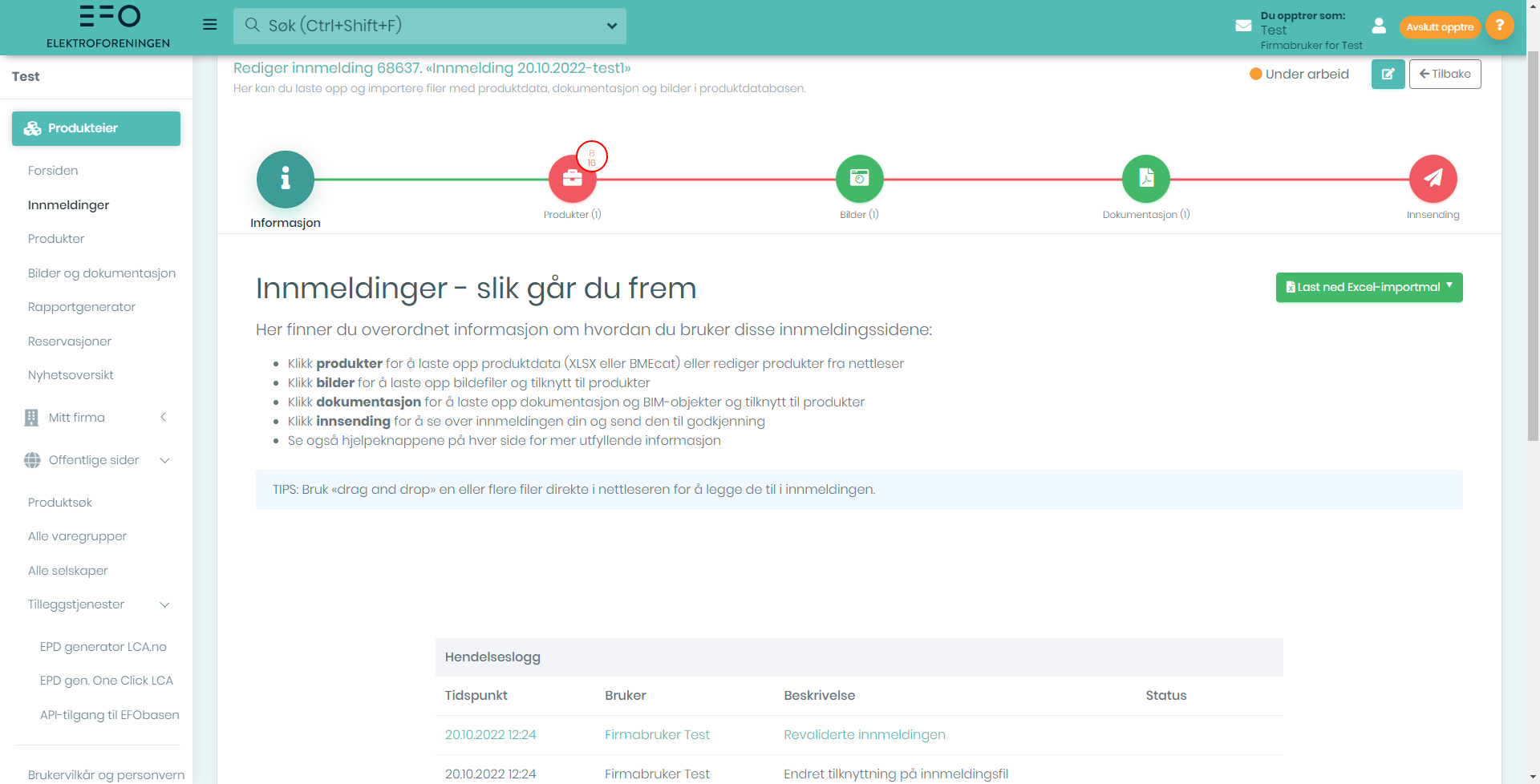
Skjermbildet har følgende elementer:
| Element | Beskrivelse |
| "Tidslinjen" eller "Aksjonslinjen" for innmeldingen | Her får du en full oversikt over status på innmeldingen. Røde sirkler betyr at det er mangler i innmeldingen som må håndteres før innmeldingen kan sendes til godkjenning. Ved å trykke på sirklene kommer du til underliggende sider. |
| Statusangivelse for innmelding | Oppe til høyre finner du et lite fargesymbol med tekst som angir om innmeldingen er "Under arbeid", "Innsendt", "Under behandling" (EFO) eller "Avslått". |
| Redigeringsknapp for å endre navn på meldingen | Ved å trykke på det grønne blyant-ikonet, øverst til høyre, rett ved siden av "Tilbake"-knappen, kan du redigere navnet på innmeldingen. |
| Knapp for å laste ned Excel-importmal | Om du ønsker å laste ned en Excel-mal, trykk på den grønne knappen "Last ned Excel-importmal". |
| Hendelseslogg | Nederst på siden finner du en logg over arbeidet på innmeldingen. |
Tidslinjen for innmeldingen
Tidslinjen gir deg en oversikt over status for innmeldingen - og ved å trykke på sirklene får du opp undersider hvor en fyller inn og mottar informasjon om innmeldingen. Når du komme inn på siden, er det den første sirkelen "Informasjon" som er aktiv.
| Element | Beskrivelse |
| Informasjon | Dette valget er aktivt når du kommer inn på siden. Her ser du hele "Tidslinjen" og en får informasjon om hvordan en går frem for å arbeide med innmeldingen. |
| Produkter | Trykk "Produkter" og du får opp siden for å redigere produktinformasjonen i innmeldingen. |
| Bilder | Trykk "Bilder" og du får opp siden for å redigere bildene i innmeldingen. |
| Dokumentasjon | Trykk på "Dokumentasjon" og du får opp siden for å redigere dokumentasjonen i innmeldingen. |
| Innsending | På denne siden kan du se status for innmeldingen; hvilken status produktene i innmeldingen har, bilder, dokumenter og eventuelle valideringsfeil (mangelfull produktdata). |
Eksport av kun endringer
Under fanen Produkter finner du knappen Eksporter i verktøylinjen. I nedtrekksmenyen kan du blant annet velge Produktliste med endringer – en eksport som viser kun de feltene som faktisk endres av innmeldingen.
Excel-filen lister ett produkt per rad, og kun de felter som er endret. For hvert endret felt vises to kolonner: (gammel) og (ny), slik at du raskt kan se hvilken verdi som lagres hvis innmeldingen godkjennes. Sletting av en eksisterende verdi vises tydelig som sletting i «ny»-kolonnen.
| Element | Beskrivelse |
| Hvor finner jeg den? | Inne på en innmelding, fanen «Produkter», klikk knappen «Eksporter» i verktøylinjen. Velg «Produktliste med endringer» fra nedtrekksmenyen. |
| Hva får jeg ut? | En Excel-fil hvor hver rad er ett produkt (identifisert med elnummer), og kolonnene er feltene som er endret. For hvert endret felt vises både gammel og ny verdi. Felter som ikke er endret tas ikke med i filen. |
| Slettede verdier | Hvis innmeldingen sletter en eksisterende verdi (uten å erstatte den), vises dette tydelig som sletting i «ny»-kolonnen. Slik ser du både endringer og slettinger i samme oversikt. |
| Godkjente innmeldinger | Eksporten fungerer også på innmeldinger som allerede er godkjent. Da hentes gammel/ny verdi fra produkthistorikken, slik at du kan se hva som ble endret i innmeldingen i ettertid – også etter at innmeldingen er arkivert. |
| Bakgrunnsprosess | Eksporten kjøres som en bakgrunnsprosess. Når Excel-filen er klar, dukker den opp som en nedlastingslenke i sidemenyen. Du kan fortsette å jobbe i EFObasen mens den genereres, og du kan avbryte prosessen om nødvendig. |