Oversikt alle produkter
På denne siden kan du søke alle produkter ved hjelp av effektive søke- og filtreringsmuligheter. Siden du er pålogget for din bedrift viser bildet i utgangspunktet kun din bedrifts produkter. Du kan søke i alle produkter i EFObasen ved å krysse ut din bedrifts navn under filteret "Leverandør" eller trykke på knappen "Nullstill filter".
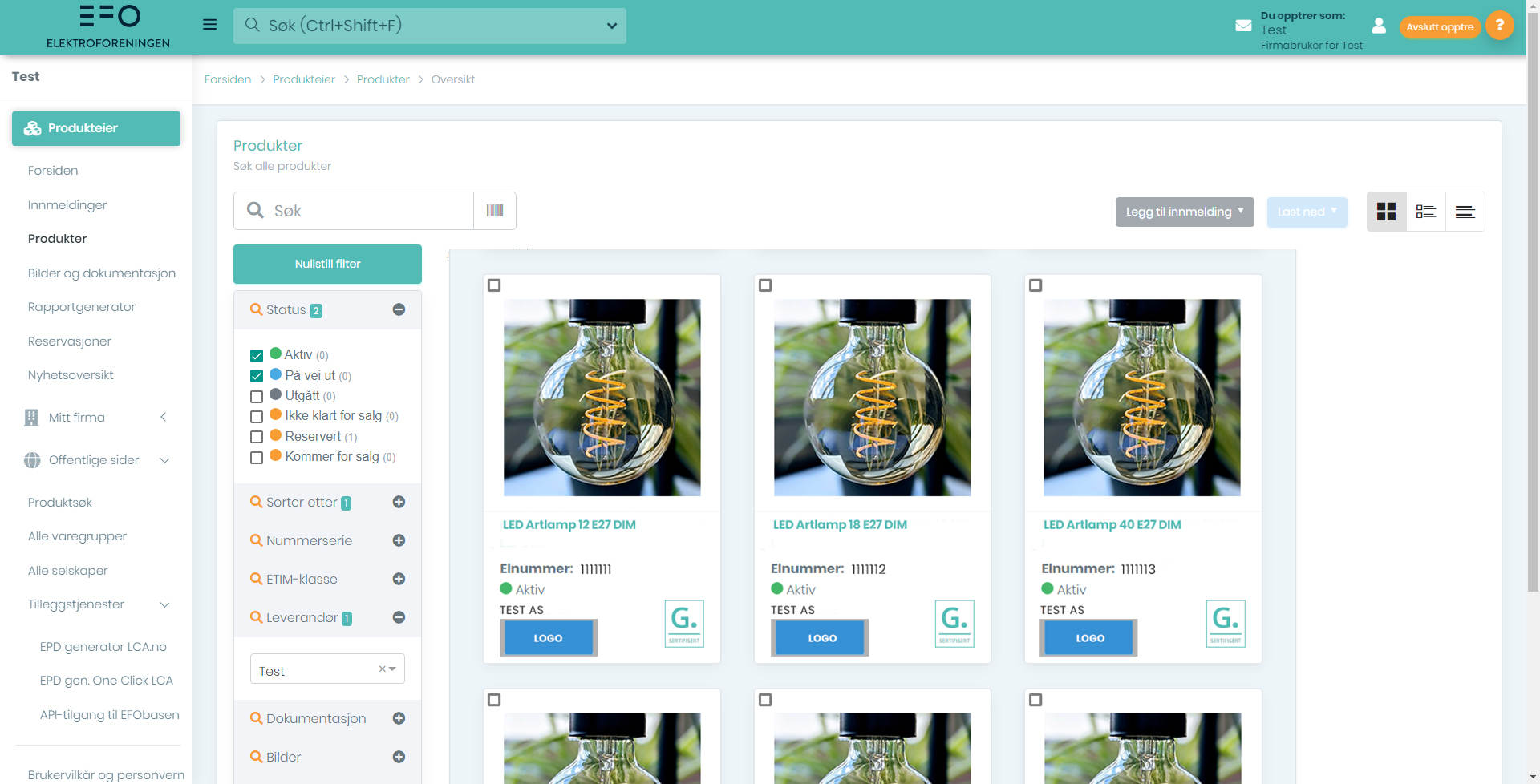
Skjermbildet har følgende elementer:
| Element | Beskrivelse |
| Søkeboks (i grønn menylinje øverst) | Generelt søk (produkter, bedrifter, kategorier, ETIMklasser osv.) |
| Søkeboks (i hvitt område) | Detaljert produktsøk, kun for å søke opp produkter. Hvis du f.eks. skriver inn en ETIM-klasse i dette feltet, vil det fungere som et filter for de produktene som vises på skjermen. |
| Nullstill filter | Fjerne alle filtre, inkludert leverandør (i tilfelle du ønsker å forsatt søke på kun på din bedrifts produkter). |
| Status | Her kan du filtrere på ulike produktstatuser. |
| Sorter etter | Her kan du sortere på ulike egenskaper, som produktnavn eller dato for siste endring. |
| Nummerserie | Her kan du filtrere på elnummer, til-fra elnummer eller en liste med elnummer, separert med komma. |
| ETIM-klasse | Her kan du filtrere på ETIM-klasse. Hvis du vet ETIM-klassen, kan du skrive det inn. Hvis du ikke vet ETIM-klassen, kan du bla deg ned i en liste med grupper. |
| Leverandør | Her kan du filtrere på leverandørnavn. |
| Dokumentasjon | Her kan du filtrere på ulik dokumentasjon som FDV-dokumentasjon og Produktblad. |
| Bilder | Her kan du filtrere på produkter som har bilder eller ikke. Alle aktive produkter skal ha bilde, men for gamle, utgåtte produkter er ikke det alltid tilfelle. Produkter med andre statuser enn aktiv kan også være uten bilder. |
| Feltmangel | Her kan du filtrere på felt som mangler informasjon eller har valideringsfeil /ugyldige verdier. |
| Grossistsertifiserte | Her kan du filtrere på kun grossistsertifiserte produkter. |
Forklaring til informasjon i produktradene
| Element | Beskrivelse |
| Bilde | Hver rad har et produktbilde helt til venstre. |
| Status | Rett til høyre for bildet er det en sirkel. Fargen på sirkelen forteller deg hvilken status produktet har; grønn for aktive, grå for utgåtte, osv. Du kan se forklaringen til fargekodene til venstre i Status-filteret. |
| Elnummer | Rett til høyre for status-sirkelen finner du elnummeret i fet skrift. |
| Produktnavn | Til høyre for elnummeret finner du produktnavnet. |
| Produkteier | Under elnummeret finner du produkteieren. |
| ETIM klasse og navn | ETIM klasse og ETIM navn finner du til høyre for produktkeier, dersom dette er fylt ut. ETIM navnet kan fortelle mer om hva slags produkt det er. |
| Dokumentasjon-indikator | Bak ETIM informasjonen finner du enten en grønn eller rød indikator som det står "DOK" på. Dersom produktet har dokumentasjon, vil indikatoren være grønn, ellers vil det være rødt. |
| ETIM utfylling | Under overskriften ETIM, vil du finne en indikator. Denne forteller om det er gitt ETIM klasse til produktet og hvor stor andel av ETIM egenskapene som er fylt ut i prosent. Hvis ETIM klassen ikke er fylt ut, vil det være en rød indikator med et kryss. Hvis ETIM klassen er fylt ut, vil det stå et prosent-tall mellom 0 og 100. Hvis utfyllingsgraden er tilfredsstillende for produktet, vil indikatorfargen være grønn. Hvis utfyllingsgraden ikke er tilfredsstillende, vil indikatorfargen være sjøgrønn (samme som menylinjen øverst). |
| Logistikkdata | Her kan du se hva og hvor mye av logistikkinformasjonen som er fylt ut. Det er fire indikatorer med bokstavene F, M, D og T. De står for Forbrukerforpakning, Mellomforpakning, Detaljistforpakning og Transportforpakning. Hvis indikatoren er rød, er ingen av feltene for den forpakningen fylt ut. Hvis indikatoren er grønn, er alle feltene for den forpakningen fylt ut. Hvis indikatoren er oransje, er noen av feltene for den forpakningen fylt ut. |
| Opprettet | Dato produktet ble opprettet. |
| Endret | Sist dato produktet ble endret. |
Visningsalternativer
Det er tre visninger for produkttabellen, og du kan velge mellom disse øverst til høyre, til høyre for "Last ned"-knappen. Disse tre er:
| Element | Beskrivelse |
| Tabellvisning kompakt | Dette er standardvisning, og inneholder mye kontekstuell informasjon, for eksempel om produktene er ETIM-klasse, og i hvilken grad de har utfylt ETIM-egenskaper. |
| Listevisning | Dette er en enklere visning, med litt større bilde. |
| Større visning | Her kan man se et stort bilde av produktet, samt dokumentasjon og produktbeskrivelse. |
Produkttabell
I, og over produkttabellen har du følgende valg (tar utgangspunkt i standardtabellen (tabellvisning kompakt)):
| Element | Beskrivelse |
| Produkter per side | Her kan du velge hvor mange produkter du ser per side. Standardvalget er 50 produkter per side. |
| Sidevelger | Hvis det er flere produkter i søket ditt enn det er plass til på siden, vil du kunne bla deg igjennom sidene med sidevelgeren. Du kan enten trykke på "<<" eller ">>" for å gå bakover eller forover, eller du kan trykke på sidetallet direkte. |
| "Legg til innmelding"-knapp | Hvis du har markert noen av dine egne produkter, vil denne knappe være mulig å trykke på for å lage en ny innmelding med produktene du har huket av. Du kan enten velge en ny innmelding, eller hvis du har eksisterende innmeldinger, legge de til i en eksisterende innmelding. |
| "Last ned"-knappen | Hvis du har markert noen av dine egne produkter, vil denne knappen være mulig å trykke på for å laste ned produktene i Excel-malen. |
| "Be om reaktivering"-knapp | Hvis du har markert ett eller flere utgåtte produkter, kan du trykke på denne knappen for å be om at de reaktiveres. Det opprettes da en egen innmelding av typen «Reaktivering» som sendes til godkjenning hos EFO. Når forespørselen godkjennes, nullstilles aktiverings- og utløpsdato på produktene slik at de ikke lenger er utgått. En reaktiveringsinnmelding endrer kun disse to datoene – ingen andre felt kan redigeres – og den må alltid godkjennes manuelt av EFO. Knappen er kun synlig for brukere med skrivetilgang. |
| Huk av-funksjonen | For dine produkter er det en liten hvit firkant til venstre i hver rad. Dette er for at du kan huke av et eller flere produkter. Etter at du har huket av produktene har du flere valgmuligheter - se knappene over tabellen. Du kan også huke av alle produktene ved å huke av i den grønne raden over produkttabellen. Merk at evt. filter du har i søket vil begrense hvilke produkter som blir huket av. For eksempel, hvis du ser på dine produkter, så kun filtrerer på aktive, og så huker av alle, er det kun dine aktive produkter som er huket av, ikke dine andre produkter med andre statuser. |
| Se enkeltprodukter | For å se informasjon om et enkelt produkt kan du enten dobbeltklikke på raden til produktet, eller klikke på "Mer info"-knappen. Du kan gjøre dette både på dine egne og andres produkter. |
| Redigere produkter | For å redigere dine egne produkter kan du trekke på blyantknappen til høyre i raden på produktet du ønsker å redigere. Du kan også dobbeltklikke på produktet (går inn i visningsmodus), for så å klikke på blyantknappen. |